记得拍过一张海边的日落,或者一段雨夜街景,却想不起存在哪个文件夹里。硬盘上都是日期和相机编号,按文件名搜不到,只好一个个打开看。
在 ClipSeek 里,可以直接描述画面,也可以拿一张图片来找相似素材。照片和视频用的是同一个画面搜索入口,下面从导入开始,看看怎么找、怎么筛,以及找到以后如何导出。
先导入一小批熟悉的素材
下载安装 ClipSeek,创建素材库,把几张照片和几段视频拖进窗口。第一次可以先用最近一次旅行或某个项目的素材,文件不用多,知道里面拍了什么就行。
如果原文件已经整理在硬盘上,不想再复制一份,可以在设置 → 素材存储 → 导入模式中选择引用源文件。缩略图和索引会保存在素材库里,原文件留在原来的位置。打开原图、播放视频和导出时,还需要连接存放它们的硬盘。
导入后先等处理完成。照片出现在列表里,不代表画面索引已经建好;视频还需要提取关键帧,通常会花更长时间。两种导入方式的区别见素材库与导入。
写下你记得的画面
进入搜索 → 画面,输入描述,点击搜索。
可以先搜“海边的日落”。如果结果太多,再加上“橙色的天空”或“沙滩上的人”。先写主体和环境,找得太宽泛时再补细节,不用一开始就写很长。
| 你记得什么 | 可以这样搜 |
|---|---|
| 旅行时拍的海边晚霞 | 海边的日落 |
| 林间散步的画面 | 秋天森林里的人 |
| 雨后的城市夜景 | 下雨的夜晚,街道上有霓虹灯 |
| 一段做饭的视频 | 厨房里切菜的双手 |
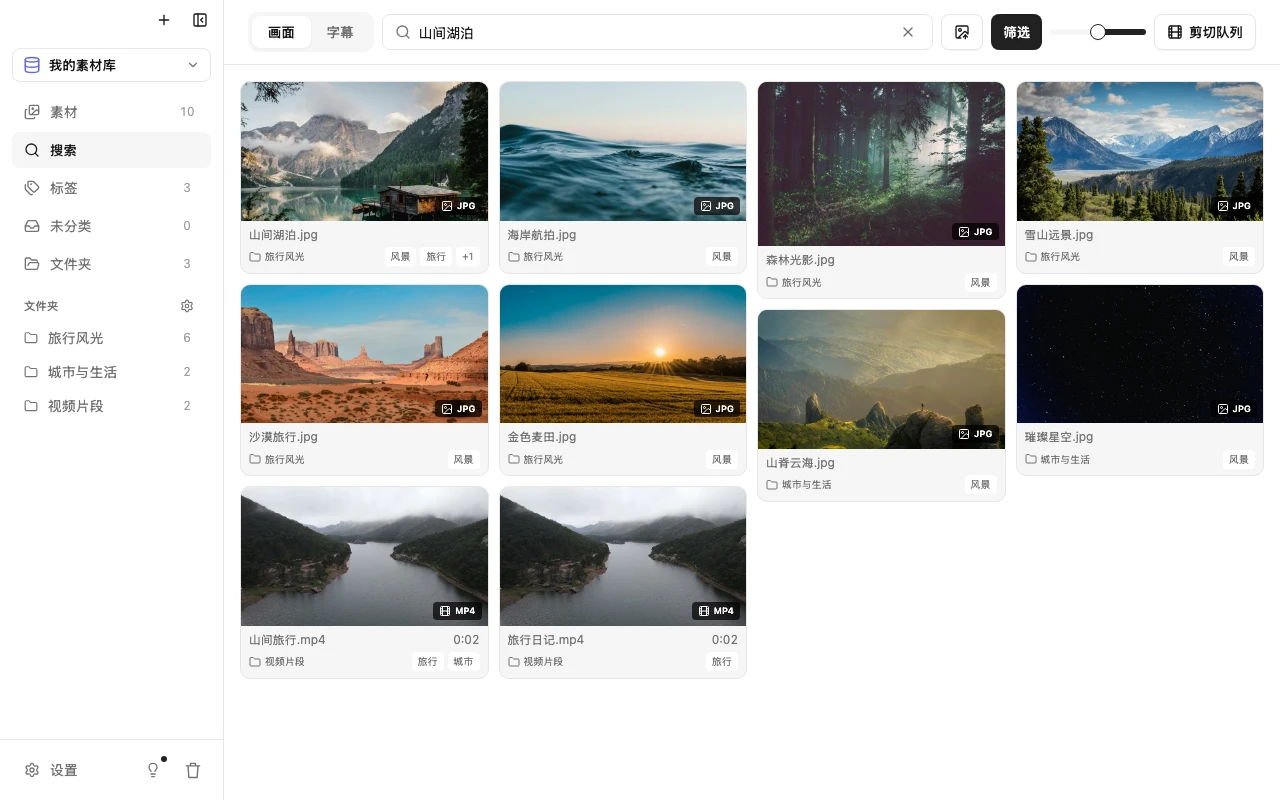
上图是应用里的实际查询。结果里可能同时有照片和视频帧,先看画面是否接近,再缩小范围。
有参考图,也可以直接用图找
如果手上有一张截图,或者库里已有一张类似的照片,把它拖入画面搜索框即可。也可以右键点击库里的素材,选择查找相似。
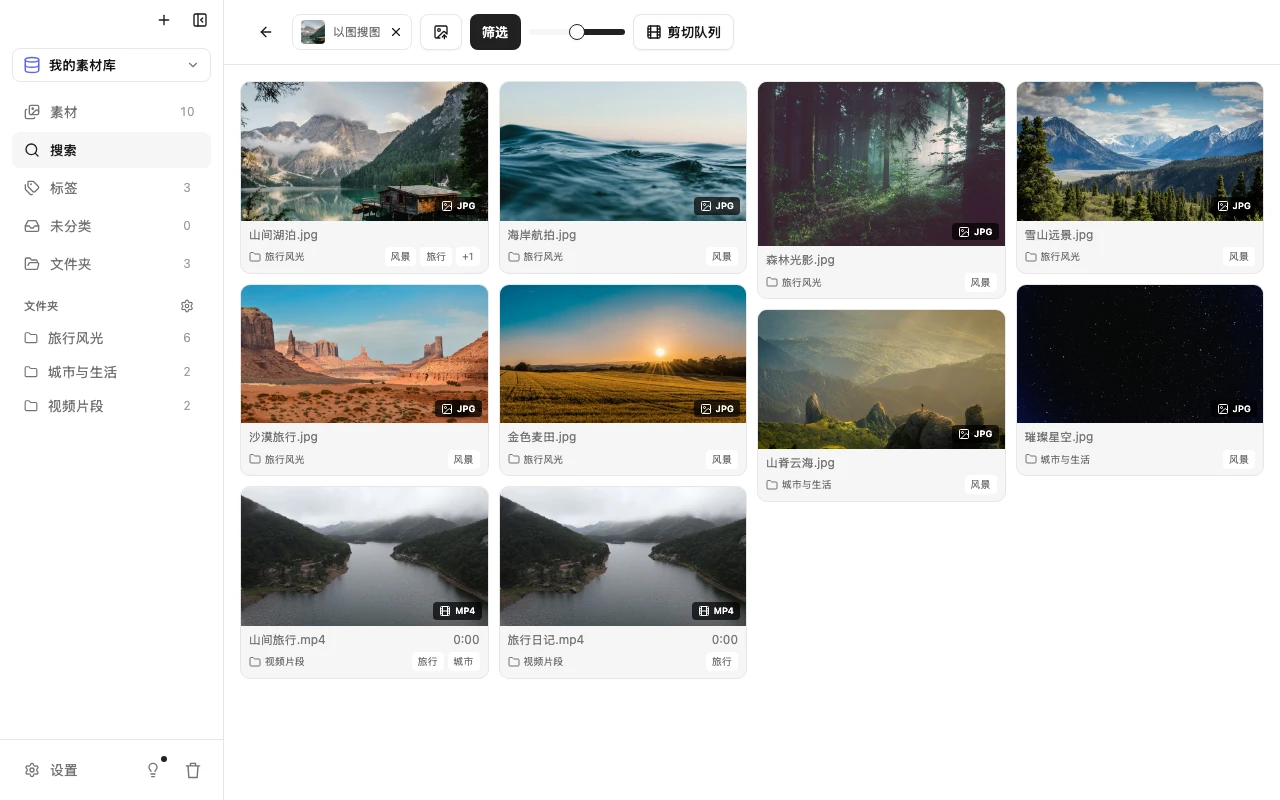
这种方式适合找相近的主体或构图,也能用一张截图定位已有视频中的画面。参考图只用于查询,不会自动导入素材库。搜索范围是自己已导入、建立索引的素材,不包含网上的图片或电影。
找照片时,先筛类型,再看细节
在筛选里选择图片,就能去掉视频帧。知道素材属于哪个项目,可以再加一个文件夹或标签条件;需要横图、高清图时,再按宽高比和分辨率筛选。
一次不用加太多条件。比如找一张海边横图,可以先搜“海边”,看到相关照片后再筛横向比例。没有结果时,先清空筛选试试。
打开照片确认细节后,用导出保存原文件副本。经常要用的主题,可以顺手加个标签,下次找起来更方便。文件夹和标签的用法见照片管理。
找视频时,留意卡片上的时间
把类型切到视频。同一个文件可能出现多张结果卡片,对应不同时间点的关键帧。卡片上的时间能帮你定位到那一处,不用从头拖进度条。
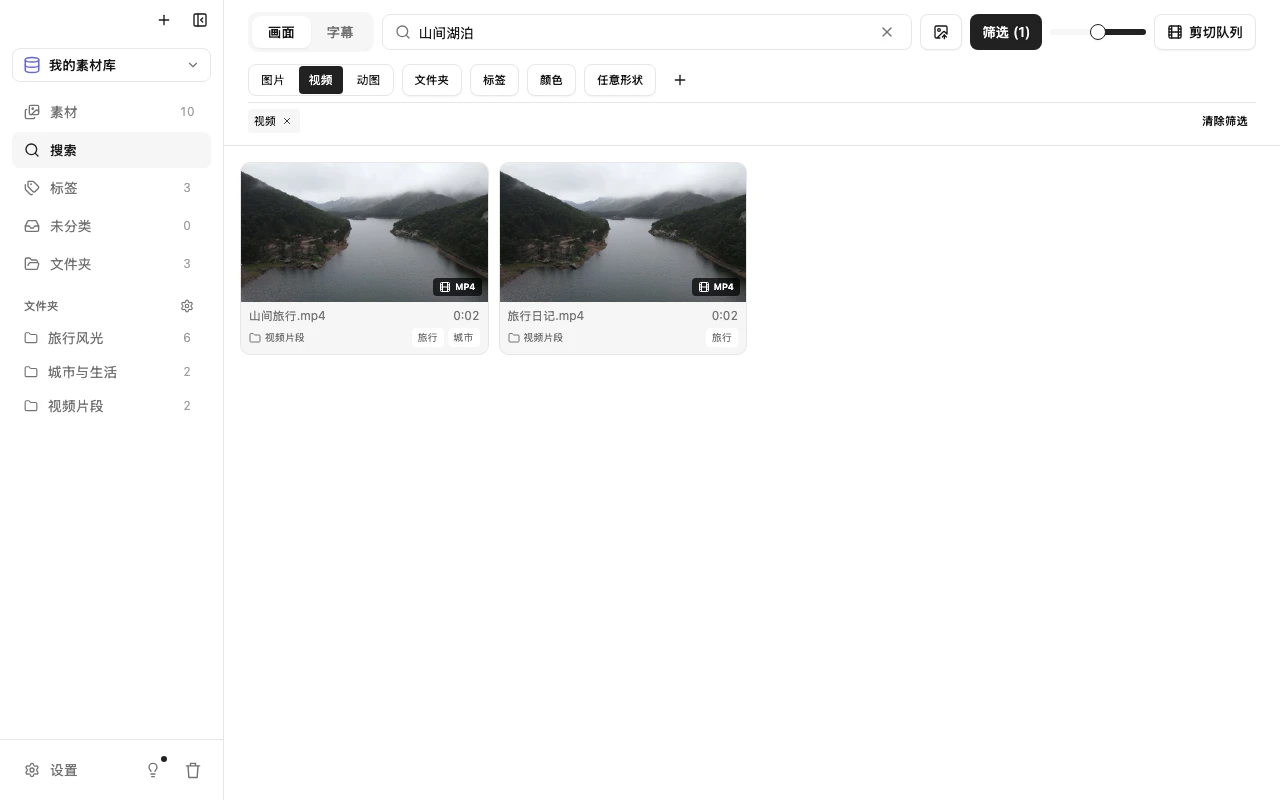
打开视频,看一下命中画面前后的内容。匹配度可以用来比较结果,但高分不代表每个细节都符合描述,最终还是要看镜头能不能用。
需要其中一段时,右键点击结果,选择剪辑视频片段。调整时间轴上的起止位置,用播放片段检查范围,再点击加入剪切队列,选择导出目录。
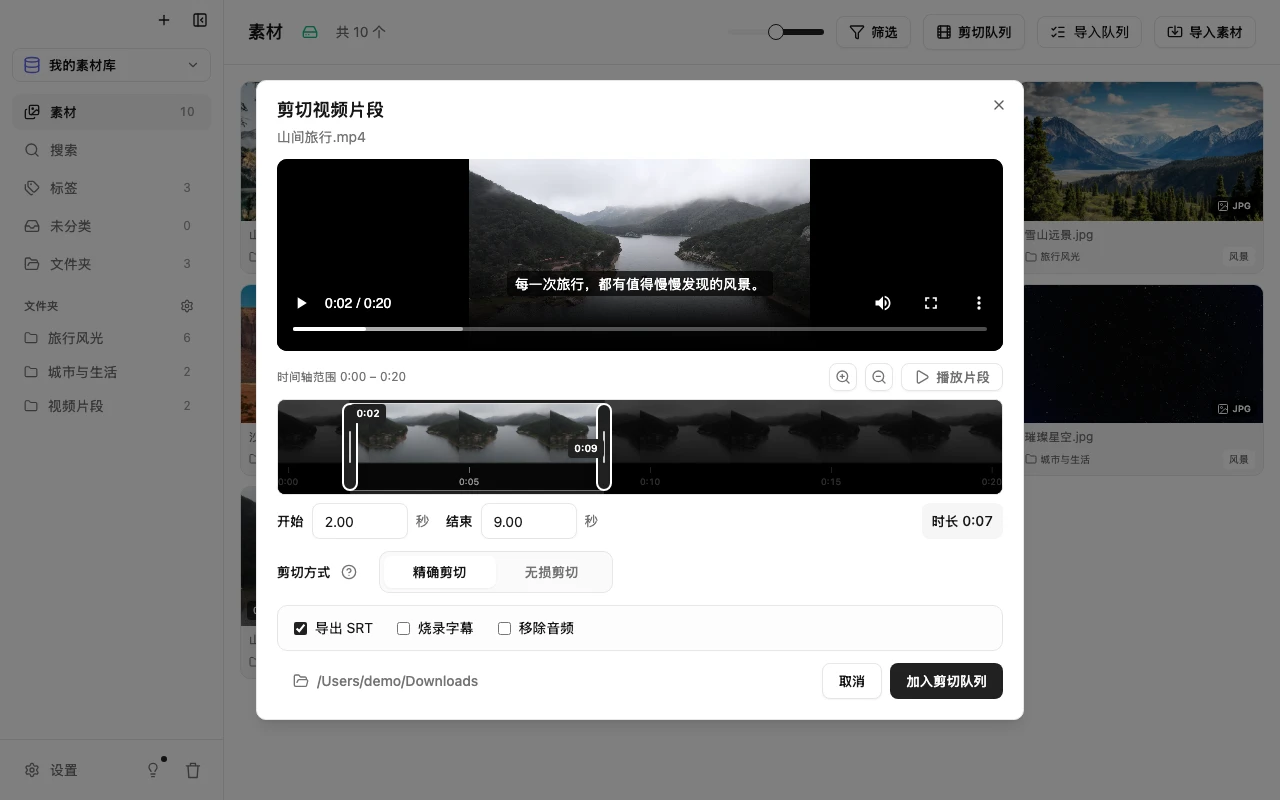
精确剪切会重新编码为 MP4,适合需要准确起止位置的情况。无损剪切保留原编码和容器,但边界可能受关键帧影响。导出后检查一下范围;如果需要整个视频,直接使用素材的导出功能。详细操作见剪切视频片段。
明明有这份素材,为什么没找到?
| 遇到的情况 | 可以先做什么 |
|---|---|
| 刚导入的素材搜不到 | 等待处理完成,检查画面索引是否就绪。 |
| 结果太多、不够接近 | 补一个具体的主体、动作或环境,或限定到一个项目。 |
| 描述很详细,反而找不到 | 缩短描述,清空筛选,或换参考图搜索。 |
| 记得的是文件名 | 直接用文件名筛选。 |
| 记得的是一句对白 | 导入带时间轴的字幕,改用字幕搜索。ClipSeek 不会自动转写语音。 |
| 能搜到,但打不开原文件 | 连接引用的硬盘或 NAS,检查原文件是否还在记录的路径。 |
视频画面搜索依赖提取的关键帧,短暂闪过的细节可能漏掉。这时可以换一张参考图尝试,或打开相关视频查看。
桌面版日常导入、索引和搜索在本机完成,不需要上传原文件。首次模型下载、更新和专业版激活需要联网。免费版最多支持 5 GiB 的有效原始素材,按所有已注册素材库合计;可以先拿一小批熟悉的文件试试,再决定是否导入整个硬盘。